
-
-
-
Tổng tiền thanh toán:
-
Hướng dẫn sử dụng

Hướng Dẫn Bật Chuyển Vùng Dữ Liệu (Data Roaming) Cho SIM Quốc Tế Trên Android & iPhone Mới Nhất 2026
Hướng Dẫn Bật Chuyển Vùng Dữ Liệu (Data Roaming) Trên Điện Thoại Chi Tiết Từ A-Z
Nếu bạn sử dụng SIM hoặc eSIM quốc tế, hãy bật Chuyển vùng dữ liệu (Data Roaming) trên điện thoại để thiết bị kết nối với mạng của nhà mạng đối tác tại quốc gia bạn đến. Việc bật Data Roaming không đồng nghĩa với việc phát sinh cước chuyển vùng của nhà mạng Việt Nam khi bạn đang dùng SIM/eSIM quốc tế.
1. Chuyển vùng dữ liệu (Data Roaming) là gì?
Khi bạn sử dụng sim du lịch quốc tế (ví dụ: Sim Thái Lan, Sim Trung Quốc), điện thoại của bạn đang thực hiện kết nối với hạ tầng nhà mạng tại nước sở tại thông qua sim của bạn. Để dòng dữ liệu được lưu thông, bạn bắt buộc phải cho phép điện thoại "chuyển vùng".
Lưu ý quan trọng:
-
Đối với sim du lịch đã mua sẵn gói cước, việc bật tính năng này không phát sinh thêm chi phí.
-
Bạn chỉ nên bật tính năng này khi đã lắp đúng sim du lịch vào máy.
2. Cách bật Chuyển vùng dữ liệu trên iPhone (iOS)
Đối với các dòng iPhone, giao diện rất đồng nhất. Bạn thực hiện theo các bước sau:
Bước 1: Vào Cài đặt (Settings) -> Chọn Di động (Cellular).
Bước 2.1: Nếu bạn dùng 2 sim (Sim chính Việt Nam và Sim du lịch), hãy đảm bảo tại mục "Dữ liệu di động", bạn đã chọn đúng vào SIM du lịch nhé.


Bước 2.2: Nếu bạn chỉ dùng 1 sim (chỉ lắp sim du lịch). Sẽ không có list sim nào hiện ra. Trực tiếp chọn mục "Tùy chọn dữ liệu di động"

Bước 3: Gạt thanh gạt ở mục Chuyển vùng dữ liệu (Data Roaming) sang màu xanh (On).
3. Cách bật Chuyển vùng dữ liệu trên điện thoại Samsung / Android
Giao diện Android có thể hơi khác nhau tùy dòng máy (Samsung, Oppo, Xiaomi...), nhưng quy trình chung sẽ như sau:
Bước 1: Vào Cài đặt (Settings) -> Chọn Kết nối (Connections) hoặc Mạng di động

Bước 2: Chọn mục Các mạng di động (Mobile Networks).
Bước 3: Tìm mục "Các mạng di động" -> Chuyển vùng dữ liệu (Data Roaming) và gạt sang trạng thái Bật ở đúng sim của bạn.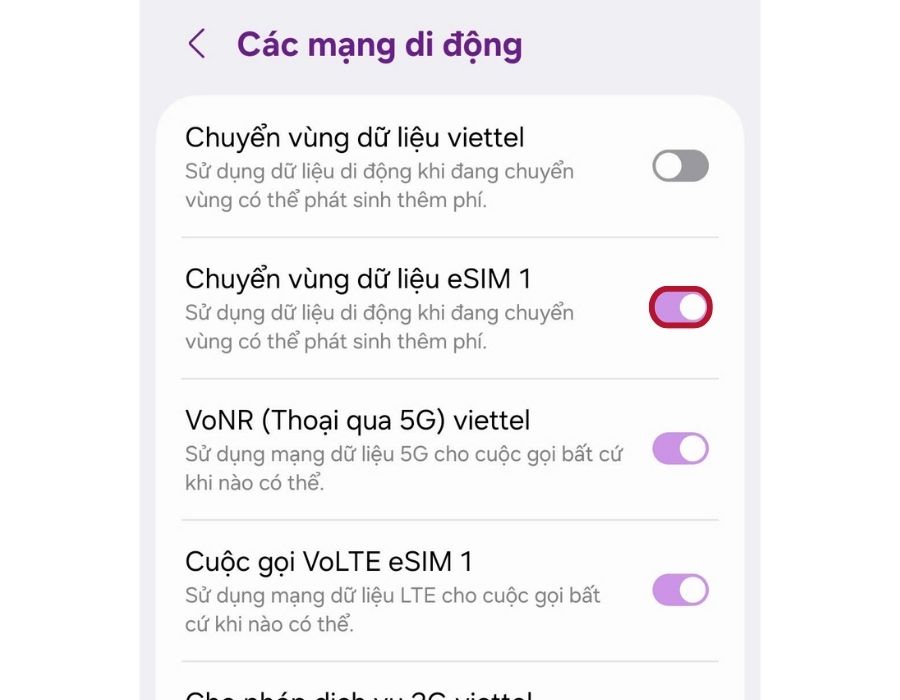
4. Một số lưu ý nếu vẫn không có mạng sau khi bật
Nếu đã bật chuyển vùng dữ liệu mà vẫn chưa thấy 4G/5G hiện lên, bạn hãy thử nhanh các mẹo sau:
-
Khởi động lại máy: Đây là cách hiệu quả nhất để máy nhận diện lại băng tần nhà mạng mới.
-
Chờ từ 2-5 phút: Đôi khi sim cần một chút thời gian để đăng ký vào mạng lưới của nước sở tại.
-
Kiểm tra APN: Một số ít dòng máy cũ cần cài đặt APN thủ công (Thông số APN thường được gửi kèm trong hướng dẫn theo sim).
5. Câu hỏi thường gặp (FAQ)
Bật Data Roaming có mất phí không?
Nếu đang dùng SIM hoặc eSIM quốc tế thì thông thường không phát sinh cước chuyển vùng của nhà mạng Việt Nam. Chi phí sử dụng sẽ theo gói cước của SIM/eSIM quốc tế mà bạn đã mua.
Không bật Data Roaming có dùng Internet được không?
Đa số SIM quốc tế và eSIM du lịch sẽ không thể truy cập Internet nếu Data Roaming bị tắt.
Có cần bật Chế độ máy bay không?
Không cần. Chỉ cần bật dữ liệu di động và Data Roaming theo hướng dẫn của nhà cung cấp SIM.
Sau khi về Việt Nam có nên tắt Data Roaming?
Có. Sau khi kết thúc chuyến đi, bạn nên tắt Data Roaming để tránh kết nối nhầm khi sử dụng SIM Việt Nam ở nước ngoài trong các chuyến đi sau.
6. Kết luận
Nếu bạn chuẩn bị đi du lịch, công tác hoặc học tập ở nước ngoài, hãy chuẩn bị trước SIM hoặc eSIM quốc tế phù hợp để có Internet ngay khi hạ cánh. Trước khi sử dụng, đừng quên bật Chuyển vùng dữ liệu (Data Roaming) theo hướng dẫn trên để thiết bị kết nối ổn định với mạng của nhà cung cấp.