
-
-
-
Tổng tiền thanh toán:
-
Hướng dẫn sử dụng

Cách Cài Đặt eSIM Trên iPhone Với IOS 17.3 Trở Xuống Nhanh Chóng Và Đơn Giản
Những Điều Cần Lưu Ý Trước Khi Cài Đặt eSIM:
- Cài đặt eSIM trước khi khởi hành: Nếu bạn mua eSIM du lịch, để tránh các sự cố ngoài ý muốn, bạn nên kích hoạt eSIM trong vòng 6 - 12 tiếng trước khi bay.
- Cần có kết nối Internet: Việc cài đặt eSIM yêu cầu thiết bị có kết nối Wi-Fi hoặc dữ liệu di động.
- Không xóa eSIM sau khi kích hoạt: eSIM chỉ có thể được cài đặt và kích hoạt một lần duy nhất. Nếu xóa, bạn sẽ không thể sử dụng lại.
- eSIM không thể chuyển sang thiết bị khác: Một khi đã cài đặt trên điện thoại, eSIM không thể chuyển đổi sang máy khác.
Các Bước Cài Đặt:
Bước 1: Vào "Cài đặt" > "Di động" (hoặc "Dịch vụ di động")
*Với iOS 17.4 trở lên, bạn có thể nhấn giữ mã QR trực tiếp trên iPhone.

Bước 2: Nhấn "Thêm eSIM" hoặc "Thêm gói cước di động"

Bước 3: Nhấn "Quét mã QR"

Bước 4: Quét mã QR của bạn
*Mã QR phải hiển thị trên màn hình hoặc thiết bị khác.

Bước 5: Chọn "Nước ngoài" và "Chỉ dữ liệu"
*Nếu gói cước của bạn có nghe gọi thì chọn "Thoại và dữ liệu"

Bước 6: Nhấn "Xong" để sang bước tiếp theo

Bước 7: Nhấn eSIM vừa thêm trong "Nhãn gói di động" để đổi tên
*Tên ban đầu có thể hiển thị tên nhà mạng — điều này bình thường.

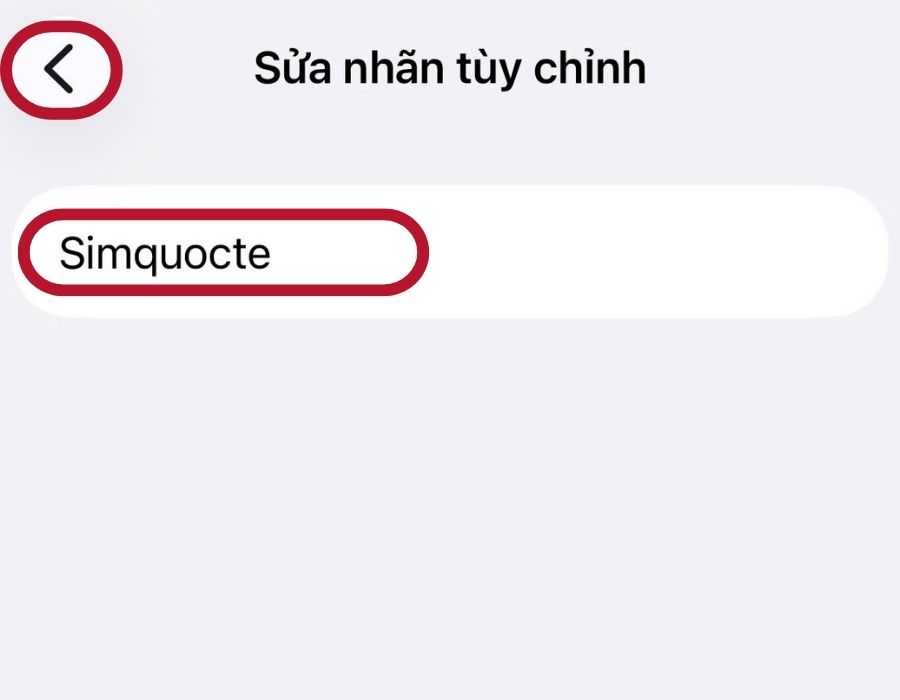
Bước 8: Đổi tên eSIM thành "tên bạn muốn" và nhấn quay lại
Bước 9: Sau khi ấn quay lại, đừng quên gạt bật nút "Bật đường dây này"
*Lưu ý: sau khi tới nơi, bạn đừng quên bấm bật chuyển vùng dữ liệu để bắt đầu sử dụng sim ở phần này

Bước 10: Ở giao diện "Di Động", chọn mục "Dữ liệu di động", đảm bảo chọn đúng eSIM bạn đã cài đặt và nút gạt "Cho phép chuyển đổi dữ liệu di động" phải được tắt.

Bước 11: Chúc mừng! eSIM đã được thêm vào trang "Di động".

Sau Khi Cài Đặt:
Kiểm tra eSIM trước khi bay
Bật eSIM lên kiểm tra lần cuối trước khi bay:
- Vào "Cài đặt" > "Di động".
- Bật eSIM (eSIM có thể hiển thị tên nhà mạng).
- Nếu eSIM báo đang kích hoạt hoặc chưa được kích hoạt là điều bình thương vì eSIM chưa kết nối với nhà mạng bao gồm trong gói cước.
Đã đến nơi? Kích hoạt eSIM
Để kích hoạt eSIM khi ở nước ngoài:
- Vào "Cài đặt" > "Di động".
- Bật eSIM.
- Bật "Chuyển vùng dữ liệu" (khi nhấn vào eSIM). Hướng dẫn chi tiết bật chuyển vùng dữ liệu
- Tắt "Cho phép chuyển dữ liệu di động" trong mục Dữ liệu di động.
Về nhà rồi? Tắt hoặc xóa eSIM như thế nào nhỉ
- Vào "Cài đặt" > "Di động".
- Nhấn vào eSIM.
- Tắt "Chuyển vùng dữ liệu".
- - Để tắt eSIM: Tắt công tắc "Bật đường dây này" để tắt eSIM.
- - Để xóa eSIM: Kéo xuống dưới cùng -> Nhấn vào nút "Xóa eSIM"